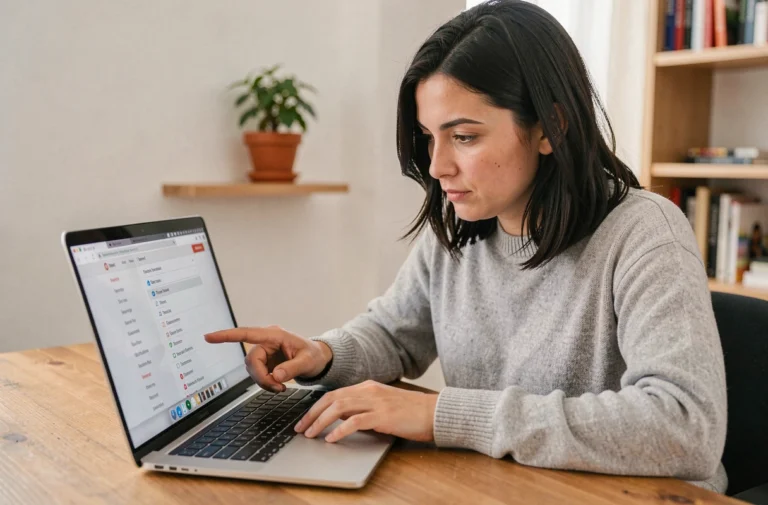
Es ist unmöglich, eine automatische Antwort direkt über die Mail-App auf dem Mac zu erstellen, ohne spezifische Regeln zu verwenden. Im Gegensatz zu einigen E-Mail-Diensten bietet Apple Mail keine spezielle Option für Abwesenheiten in seinen Einstellungen an. Dennoch gibt es eine einfache Konfiguration, die für alle zugänglich ist, die ein IMAP- oder Exchange-Konto nutzen.
Das Verfahren variiert je nach E-Mail-Anbieter und Arbeitsumgebung, aber eine universelle Methode ermöglicht es, das Versenden von Antworten von einem Mac aus zu automatisieren. Einige Schritte genügen, um eine reibungslose Kommunikation zu gewährleisten und den Verlust wichtiger Informationen während einer Abwesenheit zu vermeiden.
Wozu dient eine Abwesenheitsnachricht in Apple Mail und wann sollte man sie aktivieren?
Die Abwesenheitsnachricht in Apple Mail erfüllt ein einfaches Bedürfnis: Sie informiert jeden Absender, dass die Antwort nicht sofort kommen wird. Die automatische Antwort geht über eine einfache Abwesenheitsbenachrichtigung hinaus: Sie beruhigt die Erwartungen, klärt die Situation und setzt den Rahmen. Egal, ob man im Urlaub, auf Reisen oder mit einem Projekt beschäftigt ist, das weit entfernt von der E-Mail ist, diese kleine Nachricht macht den Unterschied. Sie kündigt die Situation an, vermeidet Missverständnisse und beruhigt den Gesprächspartner.
Die Zeit zu nutzen, um die Abwesenheitsnachricht auf dem Mac zu personalisierten, bedeutet, Kontext zu geben. Man kann das Rückkehrdatum angeben, einen Vertretungskontakt vorschlagen oder den Grund für die Abwesenheit nennen. Die E-Mail-Korrespondenz wird dadurch gesünder: Jeder weiß, woran er ist, die Informationen fließen, die Erwartungen werden gemanagt.
Hier sind die Momente, in denen es sinnvoll ist, diese Funktion vorzusehen:
- Urlaub oder längere Abwesenheiten
- Teilnahme an Veranstaltungen oder Seminaren
- Phasen mit Überlastung, in denen das Überprüfen von E-Mails in den Hintergrund tritt
Für diejenigen, die eine zuverlässige Methode wünschen, bietet die automatische Antwort auf Mail für Mac mit Career Boost einen schrittweisen Ansatz, der die Kontinuität der Kommunikation ohne Unterbrechungen oder Grauzonen gewährleistet. Aktivieren Sie die Funktion vor jeder geplanten Abwesenheit: Das ist der beste Weg, um die Klarheit der Kommunikation zu bewahren und seinen Gesprächspartnern Respekt zu zollen. Diese Funktion in Apple Mail zu beherrschen, bedeutet, seine Kommunikation in eine professionelle, anspruchsvolle und kohärente Logik einzubetten.
Eine automatische Antwort Schritt für Schritt auf Ihrem Mac einrichten
Eine automatische Antwort in Apple Mail einzurichten, ist kein schwieriges Unterfangen. Die klare und intuitive Benutzeroberfläche ermöglicht es jedem, seine Abwesenheitsnachricht problemlos zu personalisieren. Um zu beginnen, öffnen Sie Mail, gehen Sie dann zum Menü „Mail“ und wählen Sie „Einstellungen“. Der Tab „Regeln“ konzentriert die Automatisierungseinstellungen.
Befolgen Sie diese genauen Schritte, um die Funktion zu aktivieren:
- Klicken Sie auf „Regel hinzufügen“, um den Vorgang zu starten.
- Geben Sie einen aussagekräftigen Namen ein, z. B. „Automatische Antwort Abwesenheit“.
- Wählen Sie unter „Wenn die folgenden Bedingungen erfüllt sind“ „Jede Nachricht“ aus.
- Gehen Sie zu „Folgende Aktionen ausführen“ und wählen Sie „Auf eine Nachricht antworten“.
- Geben Sie Ihre Abwesenheitsnachricht ein: Nennen Sie die Daten, den Grund oder einen Kontakt, den man im Notfall ansprechen kann.
Benutzer mit einem Exchange-Konto profitieren von einer speziellen Option: Es genügt, die Mail-Einstellungen im Abschnitt „Automatische Antworten“ zu öffnen, um den Dienst mit einem Klick zu aktivieren oder zu deaktivieren. Aktivieren Sie „Automatische Antworten senden“ und verfassen Sie Ihren maßgeschneiderten Text.
Eine klare Nachricht, präzise Daten: Das ist das Gewinnerduo, um die Effizienz dieser Konfiguration zu gewährleisten. Je nach Kontotyp (IMAP, Exchange) wählt jeder die Methode, die am besten zu seinen Nutzungen in Apple Mail passt.

Verwalten Sie Ihre E-Mails während Ihrer Abwesenheiten gelassen: Tipps und bewährte Praktiken
Eine automatische Antwort einzurichten, reicht nicht aus, um seine Posteingang auf dem Mac gelassen zu steuern. Die Automatisierung über Mail Mac reduziert die Ansammlung von E-Mails, aber nur eine strenge Organisation ermöglicht es, ohne Stress zurückzukehren. Denken Sie daran, dringende Nachrichten zu sortieren, Filter zu erstellen, um Prioritäten zu isolieren, und Ihre regelmäßigen Kontakte über die Abwesenheitszeit zu informieren.
Eine effektive automatische Abwesenheitsnachricht zeichnet sich durch ihre Kürze und Klarheit aus: Geben Sie Ihre Daten an, benennen Sie gegebenenfalls die Vertretungsperson und präzisieren Sie die Antwortzeiten. Vermeiden Sie vage Formulierungen: Eine direkte Nachricht beruhigt und lenkt, wodurch Verwirrung vermieden wird. Testen Sie die Funktionsweise der Prozedur vor der großflächigen Anwendung an einer sekundären Adresse.
Hier sind einige Praktiken, die Sie für eine optimale Verwaltung der E-Mails in Ihrer Abwesenheit übernehmen sollten:
- Überprüfen Sie die ergänzenden Regeln in Mail Mac, um bestimmte Nachrichten in spezifische Ordner umzuleiten.
- Behalten Sie den Empfang von automatischen Nachrichten über einen sicheren Fernzugriff im Auge, wobei Sie verschlüsselte Verbindungen bevorzugen.
- Beginnen Sie bei Ihrer Rückkehr mit der Bearbeitung der neuesten E-Mails: Diese Methode mildert den Effekt „überfüllter Posteingang“.
Die Einführung von Apple Intelligence-Lösungen in macOS Sequoia verspricht Fortschritte: intelligente Vorschläge, erweiterte Automatisierung, adaptive Filterung. Bleiben Sie neugierig und aufmerksam auf Entwicklungen, denn das intelligente Management von Abwesenheiten auf dem Mac schreitet ständig voran. Mit jedem Update wird der digitale Alltag ein wenig einfacher, was Platz für eine flüssigere und besser kontrollierte Kommunikation schafft.